常見問答
諸君之疑,於此一覽
下列為使用本系統最常見之疑問。若仍有未盡之處,敬請至留言板提問,當盡力作答。
問答錄
-
為何我的 EPUB 無法上傳?
若您的 EPUB 含 DRM(如 Adobe ADEPT、Apple FairPlay 等),本系統因法律與技術因素無法處理。請先以合法管道移除 DRM 後再上傳。 -
為何轉換會逾時(timeout)失敗?同一本書為何有時轉得完、有時轉不完?
本站只限制「轉換時間」,不限制書的大小。伺服器的 CPU 是大家共用的,如果讓一個大檔一直佔著,其他人就只能乾等;設了時間上限,大家才能輪流使用,讓更多人可以同時轉檔。
同一本書有時轉得完、有時轉不完,這是正常的。時間上限是固定的,但同時在線的人數不固定:用的人一多,每個人分到的 CPU 時間就變少,同一本書要花的時間就變長,超過上限就會中斷。所以伺服器越快、同時使用的人越少,轉得就越快;本站也已經盡量把程式效率提高了。深夜等離峰時段,比較有機會轉完大檔。
哪些因素會影響能不能轉完?
・檔案大小:其實不太影響。檔案大小不等於要處理的份量。EPUB 裡有圖片,檔案本來就大,但文字不一定多;就算同樣是 TXT,也有 Big5、GBK、UTF-8、UTF-16 等不同編碼,同一本書存成不同編碼,檔案大小就不一樣;DOCX 這類格式就更不能只看大小了。
・頁數:有影響,但跟一般想的不一樣。一本書有幾頁,是由字級決定的:同一本書用 8pt 排出來的頁數,比 22pt 少很多。PDF 要一頁一頁排版,頁數越多越花時間,所以字級越大,越有可能轉不完。(EPUB/MOBI/KEPUB 不需要預先分頁,沒有這個問題。)
・沒有章節的書:轉不完是很正常的。本系統是一章一章處理的;整本書不分章,就等於一章有整本書那麼長,得一次處理完,輕則超時,重則記憶體不夠,程式直接中止。這不是本站才有的限制:Kindle 等電子書閱讀器也是一章一章載入的,完全不分章的書對任何閱讀器都很吃力,Kindle 的製書規範甚至限制了單章的篇幅。很多人把大型 TXT 直接丟進 Kindle,結果白屏、重開機,多半就是檔案太大,或是碰到無法處理的亂碼。
轉不完的時候,可以這樣試:
・確認章節抓得到:原稿最好有「第○章」「第○回」這類標題,或是上傳前自己用 Markdown 標題(#、##)標好(請參考「為何轉檔後章節抓不對?」)。
・分成上下集:以 TXT 為例,用文字編輯器打開,把後半部選取、剪下,貼到新檔存起來,就切成兩個檔了。分兩次轉,成功率高很多。
・把字級調小(僅限 PDF):頁數變少,花的時間就短。
・換個時間再試:深夜等離峰時段同時在線的人少,分到的 CPU 時間比較多。
如果都試過還是不行,可以在失敗畫面下載「轉換紀錄」,連同狀況到「留言板」回報。 -
下載連結會保留多久?
所有原稿與處理過程中之中介檔案,皆儲存於本伺服器之 tmpfs(記憶體磁碟),以達成最高效能處理;下載連結逾 3 小時後檔案亦同時銷毀。 -
該如何選擇輸出格式?各格式有何特性、各宜何用?
本系統可輸出 PDF、EPUB、KFX、MOBI/AZW3、KEPUB 與 Markdown 數種格式,各有所長。選擇前不妨先問自己:所求為長久「保存」、權且「瀏覽」,抑或日後「再編」?依此而擇,大致如下:
・PDF(最宜久藏):版式定影封存,無論經年累月、跨越各種軟體、電子書閱讀器、手機或平板,呈現始終如一;縱使日後更換新機,亦不與原稿走樣。最適合長久保存與隨時翻閱,惟字級於排版當下即固定,無法於閱讀器縮放。
・EPUB(亦堪典藏):響應式格式,可隨裝置縮放字級、調整行距。各家閱讀器與軟體對 CSS 之解讀略有差異,呈現或有出入;所幸 EPUB 生態進步神速,於 Android 上隨時可挑選稱手之 App,故仍不失為適合保存之格式。本站輸出者為 EPUB 3 並附「NAV+NCX」雙目錄,新舊閱讀器皆能正確開啟(詳見後文 EPUB 版本與相容性二則)。
・KFX(新典範・宜暫覽):Kindle 目前最新之格式,對直排之支援較 AZW3 完整,並可使用 Page Flip 翻頁預覽、於直排內文劃線加註。惟與 MOBI/AZW3 同屬 Amazon 專有格式,支援與否隨 Amazon 政策而變,宜於 Kindle 上暫覽,不宜倚為長久保存之用。須以傳輸線拷入 Kindle 之documents資料夾,並選用 Publisher Font,詳見後文 KFX 相關各則;轉製請至「直書 KFX」。
・MOBI/AZW3(舊式經典・宜暫覽):專為 Kindle 而設,呈現會隨閱讀器型號與韌體版本而異;直排有時未必依原稿之式成列。較適合於 Kindle 上暫時瀏覽,不宜倚為長久保存之用;新一代 Kindle 若直排未能生效,建議改用 KFX。本站實際輸出者為 KF8(副檔名.azw3),詳見後文「MOBI 與 KF8」相關各則。
・KEPUB(Kobo 專用):Kobo 閱讀器之專屬增強型 EPUB,於 Kobo 裝置上有最佳之翻頁、進度與顯示體驗;然其專屬之 koboSpan 標記對其他閱讀器(Kindle、Apple Books、讀墨等)並無作用,徒增體積。若您慣用 Kobo,此為首選;餘者用標準 EPUB 即可。
・Markdown(存原稿・便編輯):以純文字保存,結構清晰、體積輕巧,跨平台且永不過時,最適合作為原始檔案長久留存,或留待日後再行編輯修改,亦便於重製為其他格式。
一言以蔽之:欲長久保存,首選 PDF,EPUB 次之;欲於特定裝置隨身瀏覽,依機擇 KFX(新一代 Kindle)、MOBI/AZW3(舊款 Kindle)或 KEPUB(Kobo);欲保留可再編輯之底稿,則取 Markdown。各格式更細之異同,詳見以下諸則。 -
直書 PDF 與直書 EPUB 何者較佳?
PDF 版式凝固,於各裝置上呈現一致,惟字級無法調整;適用於檔案分享、列印。EPUB 為響應式,可隨裝置縮放字級,惟需閱讀器支援直排(如讀墨、KOReader、Apple Books 等)。 -
「標點置中」選項有何作用?
直排時,標點之擺位因語系而異:繁體中文(台灣)慣將句號「。」、逗號「,」、頓號「、」等置於字格正中;而簡體中文與日文之原生排版,則多將其偏置於字格之右上一隅。對習於台式排版之讀者而言,後者每每顯得突兀、難以適應。
故本系統提供「標點置中」選項,預設開啟:
・開啟(預設):將句號、逗號、頓號等標點一律調整為置中呈現,契合台灣讀者之閱讀習慣。
・取消:保留原稿標點之既有位置,依簡體/日文原生樣態排列,不加更動。
此選項僅影響直排版面中標點之視覺位置,不更動文字內容本身。 -
為何轉檔後章節抓不對?
章節辨識依文中「第○章」「第○回」「第○節」等關鍵字。若您的原稿不採此規格,可關閉「自動章節」,並於上傳前自行以 Markdown 標題(#、##)標註之,系統即依此分章。 -
「段落重整」選項何時該勾選?
「段落重整」用於處理「散行文字」——即每行皆以硬斷行作結、未以空行劃分段落之原稿(常見於部分 TXT、PDB、DOCX、HWP 來源)。其行為依勾選與否而異:
・不勾選(預設):採 AUTO 自動模式。系統會自行偵測原稿之斷行樣態,若判定為硬斷行之散行文字,即自動接續為完整段落;若原稿本已分段得宜,則維持原樣、不加更動。
・勾選:強制啟動斷行接續。無論偵測結果為何,一律將行尾之硬斷行接合,以空行為段落分界重整全文。適用於 AUTO 誤判、未能正確接續之情形。
此選項僅對散行文字有意義;EPUB、MOBI 及 Markdown 等來源本已是結構化段落,故上傳此類檔案時該選項會自動隱藏。 -
EPUB 2.0 與 EPUB 3.0 有何不同?本站輸出何者?
EPUB(Electronic Publication)為國際數位出版論壇(IDPF,後併入 W3C)所訂之開放電子書標準。其骨幹實為一只 ZIP 壓縮檔,內含 XHTML 內文、CSS 樣式、圖片與描述書籍結構之元資料。歷來主要有二代:
・EPUB 2.0(2007):內文採 XHTML 1.1,目錄以toc.ncx(NCX,DAISY 規範之導航檔)描述。其時尚無原生直排、嵌入字型之完整規範,亦缺乏語意化標記與 SVG/MathML 等支援,於中日韓之直書排版多須仰賴閱讀器各自擴充。
・EPUB 3.0(2011,現行 3.3 為 W3C 正式標準):內文升級為 HTML 5 + CSS 3,目錄改以nav.xhtml(Navigation Document)描述;正式納入直排(writing-mode)、嵌入字型、Ruby 旁註、固定版式、SVG、MathML、有聲書(Media Overlays)等現代特性。本系統之直排、字型內嵌、注音等功能,皆賴 EPUB 3 之規範方得實現。
本站輸出者為 EPUB 3,且為「NAV + NCX」雙目錄版本。亦即:以 EPUB 3 之nav.xhtml為主目錄,同時額外保留一份 EPUB 2 之toc.ncx。如此既得享 EPUB 3 之全部現代排版特性,又能向下相容於僅識 NCX 之舊式閱讀器,兼顧新舊、萬無一失。詳見下一則「相容性」之說明。 -
輸出之 EPUB 相容 EPUB 2 或 EPUB 3 閱讀器嗎?
本系統輸出之 EPUB 同時內含nav.xhtml(EPUB 3 之 Navigation Document)與toc.ncx(EPUB 2 之 NCX 目錄),故新舊閱讀器皆可正確讀取目錄與閱讀順序:EPUB 3 相容之閱讀器(如 Apple Books、讀墨、Thorium、koreader 新版)會優先採用 NAV;僅支援 EPUB 2 之舊式閱讀器(如部分 Kindle 工具、舊版 ADE)則回退使用 NCX。換言之,輸出檔為「雙目錄」結構,向下相容無虞。 -
本站之直排 EPUB 可以 Send to Kindle 推送嗎?
目前不建議,請改用 KFX 或 AZW3。Amazon「Send to Kindle」(電郵/App/網頁推送)近日政策又有更動,直排 EPUB 經其推送後又告出問題,直書版式已不可靠。本站雖曾就此微調直排 EPUB、一度得以推送(見七月之公告),然此路全繫於 Amazon 雲端轉檔器之行止,對方一改,前功即廢,非本站所能左右。欲於 Kindle 上讀直排書,請改轉 Kindle 專用格式,以傳輸線側載,不經雲端轉檔:
・KFX(新版 Paperwhite 請優先採用):KFX 乃 Kindle 目前最新之格式,直排之呈現較 AZW3 穩定完整,並可使用 Page Flip 翻頁預覽、於直排內文劃線加註。手持新版 Paperwhite 等新一代 Kindle 者,請優先選用,至「直書 KFX」轉製即可(匯入方式詳見後文「轉出之 KFX 該如何匯入 Kindle?」一則)。
・AZW3(舊款 Kindle,或 KFX 無法開啟時):本站輸出之 AZW3(KF8)業已內嵌直排字型與完整版式,至「直書 MOBI」轉製後,以 USB 將.azw3檔直接拷貝至 Kindle 之documents資料夾即可(詳見後文「轉出之 AZW3 該如何匯入 Kindle?為何不宜用 Calibre 或 Send to Kindle?」一則)。
・改用 PDF:PDF 為固定版式,字型與直排皆已凝固入頁,於各裝置呈現始終如一,最為穩妥省事。
字型設定:KFX 與 AZW3 匯入後,皆須於「Aa」→「Font」→「Font Family」選定「Publisher Font」,直排方能正確生效;其畫面與步驟,詳見後文「AZW3 匯入 Kindle 後,如何讓直排(直書)正確生效?」一則所附之圖。
※ 附記:Send to Kindle 乃 Amazon 自家開發之雲端服務,改版頻仍、行為時有更迭,本則所述係近時實測所見,日後或有增損。倘諸君所遇與此有異,敬請至留言板見告,當即更新。
籲請聲援:Send to Kindle 之於繁體中文直排,時好時壞、反覆無常,獨繁體中文直排市場受害尤深。懇請諸君不吝撥冗,致函 Amazon(Kindle 客服/意見回饋),具陳直排 EPUB 經 Send to Kindle 推送後無法正確呈現之問題,籲其重視繁體中文市場、穩定支援直排。人多則聲大,唯眾口齊呼,方促其正視改善。 -
何謂 KEPUB?與一般 EPUB 有何不同?
KEPUB 是 Kobo(樂天旗下之電子書平台與閱讀器廠商)為其自家裝置量身打造之增強型 EPUB。其本質仍是一只標準 EPUB 3 容器,故與一般 EPUB 同源;差別在於 Kobo 於內文 XHTML 中另行注入專屬標記,以驅動 Kobo 韌體之進階功能:
・KoboSpan 切分:Kobo 會將內文逐句、逐段以<span class="koboSpan" id="kobo.x.y">細密包覆。此乃 KEPUB 最顯著之特徵,藉以實現精準翻頁、閱讀進度百分比、停留統計、書內全文搜尋等原生體驗。
・渲染與翻頁最佳化:於 Kobo 裝置上,KEPUB 之翻頁較標準 EPUB 更流暢,分頁計算亦更準確。
・副檔名慣例:常作.kepub.epub(藉雙重副檔名令 Kobo 以增強模式開啟,同時仍是合法 EPUB)。
與一般 EPUB 之別,及取捨:KEPUB 專為 Kobo 而設——於 Kobo 機上能發揮上述全部優勢;然其專屬之 koboSpan 標記對其他閱讀器(Kindle、Apple Books、讀墨等)並無作用,徒增檔案體積,部分裝置甚至無法正確開啟。故二者之擇,端視讀者所持裝置:用 Kobo 者宜選 KEPUB,餘者用標準 EPUB 即可。
本系統之偵測器會辨識上傳檔是否帶 koboSpan/kobo.js 等特徵而判別其為 KEPUB;含 DRM 者(KEPUB-DRM)同樣須先以合法管道解除方能處理。 -
同一份 KEPUB,於 Kobo 閱讀器與 Android 版 Kobo App 上為何表現不同?
Kobo 雖屬同門,然其電子紙閱讀器(Clara、Libra、Sage、Elipsa 等)與 Android 版 Kobo App 所用之排版引擎實不相同,對規格之支援遂有落差:
・Android 版 Kobo App(較新):底層倚仗行動裝置之新式網頁排版引擎,對 EPUB 3 支援相當完整——CSS 3、直排(writing-mode)、嵌入字型、Ruby 旁註等,大抵皆能如實呈現。
・Kobo 電子紙閱讀器(較舊):韌體內建之排版引擎年代較遠,僅較完整支援舊式規格,於 EPUB 3 之新特性則只作部分支援;若干較新之 CSS 寫法每每略過不理,致版面與 App 所見有所出入。
・UTR #50 支援不全:直排時,某字元究應「正立」抑或「旋轉九十度」,係依 Unicode 技術報告第 50 號(UTR #50,Unicode Vertical Text Layout)所定之直排方向屬性判別。Kobo 閱讀器雖已實作,惟尚不完整——部分標點、符號與拉丁字母、數字之方向判定未必合乎規範,遂有該正立者橫躺、該旋轉者不轉之憾。
本站之折衷:此二者若各自最佳化,勢必顧此失彼——專為 App 調校者,於閱讀器上必見走樣;專為閱讀器遷就者,又不能盡展 App 之長。本站既欲一檔兼容兩端,遂於輸出 KEPUB 時取其折衷:凡直排方向易生歧異之處,寧明示其式,而不倚賴閱讀器自行依 UTR #50 判斷;樣式亦盡量採兩代引擎皆識之寫法,不逞新規之能。
如此處置,於 App 上或略損些許美觀(若干處未能盡展新引擎之長),然差距甚微,肉眼幾不可辨;所換得者,乃同一份 KEPUB 於 Kobo 閱讀器與 Android App 上皆能正確呈現,毋須為二者各備一檔。 -
MOBI 輸入支援哪些版本?MOBI 與 KF8 有何不同?
本系統可解析兩代 Amazon 行動書格式:
・MOBI(MOBI 6 / PalmDOC 系):源自 Mobipocket,以 PalmDOC 容器封裝 HTML 3.2 子集,僅支援基本 CSS、不支援嵌入字型與固定版式,亦無法表現直排、ruby 等進階排版。常見於早期 Kindle 機種(Kindle 1–3)。
・KF8(Kindle Format 8,又稱 AZW3):2011 年 Amazon 推出之第二代格式,內核改為 HTML 5 + CSS 3 子集,支援嵌入字型、浮動排版、固定版式、直排與部分 ruby;副檔名常為.azw3,但仍以 PalmDB 容器(BOOKMOBI標頭)封裝,故檔頭判別與 MOBI 同源。
兩者於本系統皆可上傳,惟含 DRM 之檔案(PalmDOC 加密欄位enc_type ≠ 0或 MOBI header DRM Count 有效)將被擋下,請先以合法管道解除 DRM。 -
KFX 可以上傳、也能輸出嗎?與 MOBI/AZW3 有何不同?
皆可——無 DRM 之 KFX 業已開放上傳;本站亦能將書稿轉為直書 KFX 輸出(見文末)。KFX(Kindle Format 10,或稱 KF10)乃 Amazon 於 2015 年前後所推之第三代 Kindle 格式,今之新式機種與 Kindle for PC/App 所下載者多屬此類。
・血統迥異於 MOBI/KF8:KFX 以CONT為檔頭之容器封裝,內載 Amazon Ion 二進位序列化資料;而 MOBI/KF8 則為 PalmDB 容器(BOOKMOBI標頭)+HTML 子集。二者結構全然不同,故不可以解 MOBI 之法解之,本站遂另備一支還原器。
・排版資訊較 AZW3 完整:KFX 原生記載直排(vertical writing)、縱中橫(tate-chu-yoko)、ruby 旁註與強調點等欄位。本站還原為 EPUB 3 時將此類欄位一併映射回標準 CSS/HTML,直排版式不致於中途走失。
・兩種包裝兼收:其一為.kfx單一容器(Kindle for PC 下載者每每逕存為.azw);其二為.kfx-zip(DeDRM 等工具輸出之 ZIP 包,因檔案挑選器不收,常有人改名為.zip)。本站不看副檔名,只驗檔頭,縱經改名亦不誤判。
・不能處理者:KPF/KDF(Kindle Previewer 之 SQLite 中間檔)並非 KFX 容器,無從解析;含 DRM 之 KFX(整檔以 DRMION 包裝,或容器bcDRMScheme ≠ 0)於瀏覽器端即被擋下,本站不支援、亦不會破解 DRM,請先以合法管道解除。
轉檔之路徑:凡偵測為 KFX 者,先還原為標準 EPUB 3,其後與「EPUB 輸入」完全同路——最佳化/正規化二式、繁簡轉換、自動章節、直排化俱同;輸出 PDF、EPUB、KFX、MOBI/AZW3、KEPUB 皆無不可。
輸出 KFX:除上傳之外,本站今亦能將任一書稿逕轉為直書 KFX,請至頂端「直書 KFX」轉製。所出之 KFX 為 Kindle 目前最新之格式,直排之外,並可使用 Page Flip 翻頁預覽、於直排內文劃線加註;新一代 Kindle 若 AZW3 直排未能生效,建議改用之。匯入方式與字型設定,詳見後文「KFX 是什麼?較 AZW3 有何優點?」以下諸則。 -
為何輸出之 MOBI 檔副檔名是 .azw3?
本系統輸出之 Kindle 格式檔案為 KF8(Kindle Format 8),依 Amazon 官方慣例採用.azw3副檔名以資識別。KF8 較舊式 MOBI 6 多出 HTML 5 / CSS 3 子集、嵌入字型、直排版式與較佳之中文排版支援,故能完整保留本系統之直排、字型族系等樣式。
使用方式:
・新版 Kindle(Paperwhite 以後、Oasis、Scribe 等):請以 USB 連線,將.azw3檔直接拷貝至documents資料夾;切勿透過「Send to Kindle」郵件/網頁上傳,以免 Amazon 於雲端再轉檔致直排版式走樣(詳見下則)。
・舊式 Kindle(Kindle 1–3、Touch):因僅支援 MOBI 6,未必能完整呈現本系統之直排樣式,建議改用 EPUB 搭配第三方閱讀器。
・第三方工具:Calibre、KindleGen/kindlepreviewer 雖可開啟.azw3預覽,惟 Calibre 之匯入或轉換會重新解析、另行產檔,將丟失本站之直排與內嵌字型;欲保留原樣,仍以「原檔拷貝」為宜(詳見下則)。 -
轉出之 AZW3 該如何匯入 Kindle?為何不宜用 Calibre 或 Send to Kindle?
本系統輸出之 AZW3(KF8)業已內嵌直排字型與完整版式,務請以「原檔」直送 Kindle,方能原樣保留本站轉出之直排、標點與字型族系。
正確做法:以 USB 傳輸線將 Kindle 接上電腦或手機(於手機轉檔者,以傳輸線或 OTG 轉接頭將 Kindle 直連手機即可,毋須再經電腦),把.azw3檔直接拷貝至 Kindle 之documents資料夾即可,毋須再經任何工具中轉。
不宜之途:
・Send to Kindle(電郵/App/網頁):Amazon 收檔後常於雲端自動再轉檔為其自家格式(如 KFX),過程會重新排版、改採其內建字型,致直排版式、標點位置與內嵌字型盡與本站原輸出走樣不符。
・Calibre 匯入或轉換:Calibre 之轉換引擎會重新解析並另行產出檔案,同樣會丟失本站精心處理之直排版式與內嵌字型。
一言以蔽之:欲完整保留本站之直排成果,請「原檔拷貝」至documents資料夾,切勿假手 Calibre 或 Send to Kindle 再轉一道,以免轉檔後與本站所出者不同。 -
AZW3 匯入 Kindle 後,如何讓直排(直書)正確生效?
本系統輸出之 AZW3 已內嵌具備完整直排特性之字型,惟須令 Kindle 採用書內之「出版商字型」(Publisher Font),直排方能正確生效。步驟如下:
一、於 Kindle 開啟本書,輕觸畫面上方叫出選單,點選「Aa」進入字型與排版設定,切換至「Font」分頁。
二、檢視「Font Family」一列,若右側已顯示「Aa — Publisher Font」(如下圖),即表示正採用書內字型,直排已生效,毋須再動。
▲ Font Family 顯示「Publisher Font」,即正採用書內字型。 
▲ 於 Font Family 清單選取「Publisher Font」(其下方無任何字體名稱)。 vert/vrt2)規範;一旦套用,標點與字形或無法正立、版面盡亂。判別之法:於上方第二圖中,若「Publisher Font」之下另顯示有字體名稱,通常即表示已安裝客製字體,請改回 Publisher Font。 -
AZW3 於 Kindle 上始終呈橫排、直排怎樣都不生效,該如何補救?
部分 Kindle 機種或韌體對 AZW3(KF8)之直排支援尚有缺陷——縱已依前則切換為「Publisher Font」並確認無誤,仍可能整書回退為橫排。此非本站檔案之過,實乃機端韌體所限。若窮盡前法猶不得直排:
・新一代 Kindle:改用 KFX(建議):KFX 乃目前 Kindle 最新之格式,對直排之支援較 AZW3 完整。本站可將同一書稿逕轉為直書 KFX,毋須另裝任何工具;其優點、匯入與字型設定,詳見下方 KFX 各則。
・改用 PDF(最省事穩妥):PDF 為固定版式,直排已凝固入頁,於任何 Kindle 機種上呈現皆一致,絕無回退橫排之虞。但求直排無誤、不計字級可於閱讀器縮放者,此為上策。
・向 Amazon 反應(治本之計):上述二者皆權宜繞道,真正癥結在 Kindle 韌體對 AZW3 直排之支援未臻完善。懇請諸君撥冗致函 Amazon(Kindle 客服/意見回饋),具陳 AZW3 直排回退橫排之 Bug,籲其重視繁體中文市場、儘速於韌體修正。人多聲眾,唯眾口齊呼,方促其正視改善。 -
轉 AZW3 時的「相容輸出 → 標點修復」選項有何作用?何時該勾選?
於「轉 MOBI/AZW3」之設定中,相容輸出備有「標點修復」一檔,專為矯治舊版 Kindle 韌體直排時標點錯位之老問題。
問題根源:約於 2019 年以前,Kindle 對中文直排(直書)之支援尚不完備——無論隨附字型,抑或排版引擎之直排功能,皆有殘缺,獨少完整之「直排字形旋轉」能力。其結果是:本應隨直排立起之標點,竟被原樣保留為橫式,形同躺平、錯位 90 度;其中尤以冒號「:」與分號「;」最為顯著刺目。新版韌體已修正此弊,直排標點皆能自行正確呈現,故無此擾。
修復原理:勾選「標點修復」後,系統會將內文之冒號「:」、分號「;」逐一以特製樣式包覆,強制其於直排中正立,不再仰賴閱讀器韌體自行旋轉,藉此繞過舊機之缺陷。
如何選擇:
・舊機(2019 年以前之韌體,如初代 Paperwhite 等):請選「標點修復」,冒號、分號方能正立顯示。
・新機(較新韌體):直排標點已能自行正確呈現,選「正常」即可,毋須額外修補。
若不確定機齡,可先以「正常」輸出試讀一則;倘見冒號、分號橫躺錯位,再改選「標點修復」重轉即可。 -
KFX 是什麼?較 AZW3 有何優點?
KFX(Kindle Format 10,或稱 KF10)乃 Amazon 繼 MOBI、AZW3(KF8)之後所推之第三代格式,亦即目前 Kindle 最新之格式;今之新式機種自 Kindle 商店下載之書,多屬此類。本站所出之直書 KFX,較 AZW3 有下列優點:
・直排支援較完整:KFX 由 Kindle 之新一代排版引擎呈現,原生記載直排、縱中橫、ruby 注音與強調點等欄位;於新一代 Kindle 上,直排較 AZW3 穩定。
・Page Flip(翻頁預覽):縮圖總覽前後各頁、跨章跳轉而不失原位(詳見下方「KFX 支援 Page Flip 嗎?」一則)。
・劃線與筆記:直排內文可逕行劃線、加註(詳見下方「KFX 直排內文可以劃線、加註嗎?」一則)。
如何取捨:新一代 Kindle 建議優先採用 KFX;舊機若無法開啟 KFX,再改用 AZW3。KFX 之字型設定與匯入方式,亦詳見下方各則。 -
AZW3 與 KFX,該選哪一個?
新版 Kindle,強力推薦 KFX。二者皆為 Kindle 專用之格式,然 KFX 乃 Amazon 目前最新之格式,近年之 Kindle 機種與韌體多以之為本:直排之呈現較 AZW3 穩定完整,並可使用 Page Flip 翻頁預覽、於直排內文劃線加註。故凡手持新版 Kindle 者,請逕選「直書 KFX」。
AZW3 無法觀看時,也請改用 KFX。部分機種或韌體對 AZW3(KF8)之直排支援尚有缺陷——縱已選用 Publisher Font,仍可能整書回退橫排、版面錯亂,甚或無法正常觀看。遇此情形,毋須再三調整設定,請直接改轉 KFX。
何時仍用 AZW3:舊款 Kindle 若無法開啟 KFX,方以 AZW3(「直書 MOBI」)為宜;兩者皆不能正常呈現者,可改用 PDF(詳見「AZW3 於 Kindle 上始終呈橫排、直排怎樣都不生效,該如何補救?」一則)。
二者共通之事:皆請以傳輸線拷入 Kindle 之documents資料夾,並選用 Publisher Font。KFX 不收於 Send to Kindle,僅能以傳輸線側載。 -
KFX 支援 Page Flip 嗎?
支援。Page Flip(翻頁預覽)乃 Kindle 之快速瀏覽功能:閱讀中叫出選單,即可以縮圖總覽前後各頁,或切換為多頁一覽(如下圖),並可拖曳進度條跨章跳轉;關閉預覽即回原閱讀位置,不致失其所在。此功能為 KFX 所獨有,AZW3 側載書無之。
▲ Page Flip 多頁一覽:直排各頁以縮圖並列,下方進度條可跨章跳轉。 -
KFX 直排內文可以劃線、加註嗎?
可以。直排內文可直接以手指拖選,選取範圍順直行延伸;選定後即可劃線(Highlight)、加註(Note)或搜尋(如下圖)。
▲ 直排內文劃線(灰底處);圖中亦可見注音(ruby)與強調點於直排中正確呈現。 -
KFX 匯入 Kindle 後,為何務必選用「出版商字型」(Publisher Font)?
本系統輸出之 KFX 已內嵌直排字型,須令 Kindle 採用書內之「出版商字型」(Publisher Font),方能正常顯示。若改選 Kindle 內建之宋体、黑体、圓体、楷体等,即棄書內字型不用,標點位置與字形遂與本站所排者不符。
設定方式:於 Kindle 開啟本書,輕觸畫面上方叫出選單,點選「Aa」進入字型與排版設定,於「Font」分頁點進「Font Family」,選取清單最末之「Publisher Font」,令其呈選取狀態(如下圖)。
▲ 於 Font Family 清單選取「Publisher Font」;上方即書內字型所呈之直排內文與表格。 vert/vrt2),一旦套用,標點與字形或無法正立(詳見上方「AZW3 匯入 Kindle 後,如何讓直排(直書)正確生效?」一則)。KFX 之匯入方式,詳見下方「轉出之 KFX 該如何匯入 Kindle?」一則。 -
轉出之 KFX 該如何匯入 Kindle?
KFX 僅能以 USB 側載:以傳輸線將 Kindle 接上電腦或手機——於手機轉檔者,毋須再經電腦,以傳輸線或 OTG 轉接頭將 Kindle 直連手機即可。待 Kindle 於電腦或手機之檔案管理中顯示為外接儲存裝置後,將.kfx檔直接拷貝至 Kindle 之documents資料夾,安全退出後即可於書庫中見之。
不可之途:Send to Kindle(電郵/App/網頁)不收 KFX 檔,無從推送。
匯入後,請依上方「KFX 匯入 Kindle 後,為何務必選用「出版商字型」(Publisher Font)?」一則,將字型設為 Publisher Font。 -
何謂「MOBI 瘦身」?移除 SRCS 原始碼片段是何用意?
Amazon 之製書工具(KindleGen 及其後身)於產出 MOBI/AZW3 時,會悄悄將整份原始稿件一併塞入檔內——此即 SRCS 記錄(連同存放編譯資訊之 CMET 記錄)。所謂 SRCS,乃 source 之略,內容是建構此電子書所用之原始來源檔(HTML/EPUB 之壓縮副本)。
為何可以移除?因 SRCS 純為製作端之留存,與閱讀毫無干係:Kindle 裝置呈現內文時,只讀已編譯之正文記錄,從不觸及 SRCS。其存在僅供 Amazon 內部重新轉檔、或作者回溯原稿之用。對一般讀者而言,這份夾帶的原始碼形同贅物。MOBI 標頭中另有 SRCS 索引與計數兩欄位,移除時將之歸為「無」(哨兵值0xFFFFFFFF),閱讀器即視同未含,絲毫不影響顯示與功能。
瘦身之用處:由於 SRCS 幾近完整複製一份來源,其體積往往與正文相當——換言之,未瘦身之 MOBI 動輒虛胖近一倍。剔除 SRCS/CMET 後,檔案常可縮減三、四成乃至過半,傳輸更快、佔機身儲存更省,而閱讀體驗一無所損。Calibre 之 KindleStrip 外掛、modify_epub 等工具皆行此道。 -
.txt 純文字檔支援哪些編碼?
系統會自動偵測純文字檔之編碼,無須使用者指定。支援之編碼涵蓋:
・Unicode 系列:UTF-8(含 BOM 與無 BOM)、UTF-16BE/UTF-16LE(須含 BOM)、UCS-4BE/UCS-4LE(須含 BOM,即 UTF-32)。
・中日韓區域編碼:BIG5(繁體中文)、GBK(簡體中文,相容 GB2312)、Shift-JIS(日文)、EUC-KR(韓文)。
偵測流程先以 BOM 判別 Unicode 系列;其次驗 UTF-8 合法性;再以「高頻字雙位元組加分制」於 BIG5/GBK/SJIS/EUC-KR 之間擇優;最後回退至 Windows-1252/Latin-1。若檔頭符合# 書名:、# 作者:之 Markdown 元資料樣式,將自動以 MD 格式處理。建議仍以 UTF-8 為首選,以避免特殊字元於跨平台間出現轉碼瑕疵。 -
為何支援 DOCX,卻不支援舊式 DOC?
本系統之輸入端支援.docx(Word 2007 以後之新式格式),不支援舊式.doc(Word 97–2003)。其故有三:
・DOCX 乃公開標準:DOCX 屬 Office Open XML(OOXML)之列,本質為一只 ZIP 壓縮檔,內含以 XML 描述之文件結構;規格公開在案(ECMA-376/ISO/IEC 29500),任何程式皆可依其規範堂堂正正地解析,無涉授權之虞。
・DOC 為專有之二進位格式:舊式.doc係微軟自訂之二進位複合檔(OLE2/CFB 容器),內部結構原不公開,坊間解析器多賴逆向工程方得其門而入;此於版權與授權上頗有疑慮,本站不願涉險。
・逆向所得亦不完全:縱有現成之逆向實作,其對格式之涵蓋亦殘缺不全——DOC 版本繁多(Word 6/95/97–2003 各異),樣式、清單與編碼之處理每每失準,中文尤易亂碼。所得既不可靠,與其勉強收下而轉出殘篇,不如明白謝絕。
若手上僅有.doc,該如何?請先以任一文書軟體另存為.docx再行上傳,最為省事:
・Microsoft Word:開啟後「檔案 → 另存新檔」,存檔類型選「Word 文件(*.docx)」。
・LibreOffice/WPS(免費):開啟後「檔案 → 另存新檔」,類型選「Word 2007–365(.docx)」。
・Google 文件:上傳至雲端硬碟開啟後,「檔案 → 下載 → Microsoft Word(.docx)」。
倘原稿版面單純、無圖無表,亦可逕行「另存為純文字」(.txt,編碼請選 UTF-8)後上傳,同樣可為本系統所處理。 -
「EPUB 轉 Markdown」就是以前的「EPUB 轉 TXT」嗎?轉出後想繁簡互轉怎麼辦?
分兩點說明:
・「EPUB 轉 TXT」即今之「EPUB 轉 Markdown」:Markdown 本質仍是純文字,可視為「強化版 TXT」——同為 UTF-8 純文字,僅多了#、**等輕量標記。故昔之「轉 TXT」未失,只是更名為「EPUB → MD」並更為通用;且該工具之輸出格式仍可逕選「純文字(.txt)」,所得即無標記之純 TXT 檔。
・此工具僅抽取原文、不做繁簡轉換:「EPUB 轉 Markdown」只依原書原樣抽取文字。若您欲將抽出之 MD/TXT 作繁體 ↔ 簡體互轉,請改用專門之 天火轉碼;流程為先以本工具轉出 MD/TXT,再貼入或上傳至天火轉碼互轉即可。(註:本站其他格式之轉檔——PDF、EPUB、MOBI/AZW3、KEPUB——仍內建繁簡轉換,不受影響。) -
何謂 Markdown?其有何好處?為何本系統以之為中轉格式?
Markdown 是一種輕量級標記語言,2004 年由 John Gruber 提出。其要旨在於:以最簡素之純文字符號,標註文件之結構與樣式——如#表標題、**字**表粗體、-表清單、>表引用。書寫者無須離手操作滑鼠、無須仰賴特定軟體,於任何文字編輯器中皆可成文。
Markdown 之好處:
・純文字、人機兩讀:原始檔即便未經渲染,肉眼亦可順暢閱讀;既利於人,亦便於機器解析。
・跨平台、永不過時:本質為 UTF-8 純文字,不繫於任何專有格式或軟體版本,數十年後仍可開啟,無「檔案打不開」之虞。
・輕巧而利於版本控管:檔案極小,且因係純文字,得與 Git 等版本工具完美協作,逐行比對修訂瞭如指掌。
・專注內容、形式分離:書寫時只須關注文字與結構,樣式(字型、版面)留待轉檔階段統一賦予。
為何以 Markdown 為「正規化中轉格式」?本系統需處理多種輸入(EPUB、KEPUB、MOBI、KFX、DOCX、TXT、PDB…)並輸出多種目標(EPUB、PDF、MOBI/AZW3、KEPUB…)。若令每種輸入各自直通每種輸出,則須維護 N × M 條轉換路徑,繁瑣且易生歧異。本系統遂取 Markdown 為樞紐中介:先將任一輸入正規化為結構清晰之 Markdown,再由此單一中介轉出各式目標。如此 N × M 之難題化為 N + M——輸入端只需「轉入 Markdown」,輸出端只需「自 Markdown 轉出」,兩端各司其職、互不糾纏。Markdown 之純淨與結構性,正是擔此中樞之不二之選;繁簡轉換、章節重整、標點規範等加工,亦皆於此中介階段一併施行,確保最終各格式輸出之一致。 -
MD 格式如何標註書名、作者與章節?
要訣只一句:一個井號(#)為元資料,兩個井號(##)為章節。先看一份完整範例:
規則細節:# 書名:天火藏書 # 作者:無名氏 此處為簡介。書名、作者二行之後、 首個 ## 之前的文字,皆自動歸入「簡介」,列於書前。 ## 第一章 緣起 正文第一段…… 正文第二段…… ## 第二章 燎原 正文……
・元資料(檔頭):以# 書名:○○○、# 作者:○○○二行起首,冒號用半形「:」或全形「:」皆可,井號後之空格有無不拘。
・多語標籤:標籤依語系而異,系統將依所用之標籤自動偵測語系:
・簡介:書名/作者行之後、首個語系 書名 作者 繁體中文 # 書名:# 作者:簡體中文 # 书名:# 作者:日文 # 書名:# 著者:韓文 # 서명:# 저자:##之前若有文字,將自動歸為「簡介」,列於書前;不寫亦可,逕接章節即是。
・章節:各章以## 章節名起首,遇##即視為新章。章名不拘格式,「第一章」「卷一」「楔子」「後記」皆可。
・目錄:若欲於書中手動列出一頁目錄,可置## 目錄一節(簡中「目录」、日文「目次」、韓文「목차」、英文「TOC」亦可);不置亦無妨,本系統仍會依各##自動生成閱讀器之書內目錄。
・子標題:###至######為章內之子標題(h3–h6),不另起新章。其餘可用之標記,詳見後文「支援哪些 Markdown 語法?」一則。 -
支援哪些 Markdown 語法?
轉檔器支援之 Markdown 標記如下:
・標題:#為元資料行;##為章節分隔;###~######為子標題(h3–h6)。
・段落:以空白行分隔。
・強調:**粗體**、*斜體*。
・清單:-或*為無序清單;1.為有序清單。
・引用:行首加>。
・程式碼:以```三反引號包覆。
・表格:| 欄一 | 欄二 |加分隔行|---|---|。
・水平線:------(六個以上連字號)。
・圖片:,僅 ZIP 模式內含圖片時有效(.md/.txt 中之圖片標記將被忽略)。
・連結:[文字](網址),內部連結會自動對應到同名章節。
・注音/振假名:青空文庫格式|漢字《ふりがな》,僅當注音為日文假名時生效(中文書不影響)。 -
如何製作含圖片之 MD + ZIP 上傳檔?
若欲上傳含封面、插圖之 Markdown 書稿,須將正文與圖片打包為 ZIP 一併上傳。檔案結構如下:
規則細節:book.zip ├─ book.md ← 正文(檔名建議用 book.md;放於根目錄) └─ images/ ← 圖片資料夾(固定名稱「images」) ├─ cover.jpg ← 封面(檔名 alt 為 cover 即視為封面) ├─ fig01.png └─ fig02.jpg
・正文檔:副檔名須為.md或.txt,置於 ZIP 任意位置(建議根目錄)。檔頭前兩行須為# 書名:○○○與# 作者:○○○(或對應之簡中/日文/韓文標籤)。
・圖片資料夾:須命名為images/(小寫),位於 ZIP 根目錄或正文同層。支援副檔名:.jpg / .jpeg / .png / .gif / .webp / .svg / .bmp。
・圖片標記:於 Markdown 中以引用;路徑前綴固定為images/,與 ZIP 內資料夾名稱對應。
・封面圖片:將圖片之 alt 標為cover(如),系統會自動將之提取為書籍封面;或於上傳介面另行指定封面圖片。
・圖片於純 .md/.txt:若僅上傳單一.md或.txt(未打包為 ZIP),所有圖片標記將被忽略,因無附帶圖檔可解析。
建議流程:可先以本系統將既有 EPUB 「轉出為 ZIP」(含book.md與images/),再以該 ZIP 為樣板進行編輯,即可確保結構正確。 -
何謂「EPUB 瘦身」?黑白閱讀器為何不需彩色大圖?
坊間流通之 EPUB,其內所含圖片每每遠逾閱讀所需——動輒數千像素見方、全彩高解析,原為平板、印刷或網頁而備。然絕大多數讀者所持,實為黑白電子紙(e-ink)閱讀器(如 Kindle、Kobo、文石、讀墨等):
・螢幕為灰階:電子紙僅能呈現 16 階左右之灰,彩色資訊到此盡失,徒佔體積而毫無所用。
・解析度有限:6~7 吋面板縱達 300ppi,可顯像素亦不過千餘見方;逾此之巨圖,閱讀器載入時仍須縮回螢幕尺寸,超出之像素全屬虛耗。
・巨圖之累:未經節制之大圖會使 EPUB 體積暴脹數倍乃至十數倍,傳輸費時、佔用機身儲存,翻至圖頁時更因解碼吃力而卡頓、延遲。
本系統之「瘦身」處理:於轉檔時自動為內嵌圖片作最佳化——將過大之圖等比縮放至閱讀器實際可用之尺度、重新壓縮以汰除冗餘資料;必要時並可轉為灰階,俾契合黑白裝置。經此一道,檔案體積往往可削減大半,而於電子紙上之觀感毫無損折——蓋肉眼於灰階小屏本就分辨不出那些被捨去的彩色與多餘像素。如此既省儲存與傳輸,復令翻頁順暢,可謂兩全。
※ 瘦身僅針對「閱讀無須之冗餘像素」,於黑白小屏之觀感無損。若您所讀為彩色平板或手機 App,且特重圖片精度(如畫冊、漫畫、寫真),那請勿使用此功能。 -
旁註標記(Ruby)注音語法與豎線「|」之保留規則為何?
為避免散文中之豎線「|」誤觸 ruby 樣板,parser 依下列規則處理:凡符合{base|ruby}樣板(大括號包覆、中間以豎線分隔)者,視為 ruby 並完整保留原始字串;散落於行內之單一豎線則照常轉換。下表列出常見輸入與其結果:
簡言之:欲使用日文振假名請用青空格式輸入 輸出 結果 {漢字|hanzi}{漢字|hanzi}✅ 保留 {漢字|ㄏㄢˋㄗˋ}{漢字|ㄏㄢˋㄗˋ}✅ 保留(中文注音符號) {ABC|abc}{ABC|abc}✅ 保留 |漢字《かな》|漢字《かな》✅ 青空式(兩種都接受) |中文《注音》|中文《注音》✅ 青空式(中文注音符號) {標題|title},後接中文。{標題|title},後接中文。✅ 保留 a|ba|b✅ 保留(兩側英文) 中文|英中文|英非 ruby 樣板,照常轉換 |漢字《かな》;欲標註中文/英文之雙語對照可用{base|ruby},系統將原樣保留。 -
可以批次上傳嗎?
目前單次僅能上傳一份檔案。 -
繁簡轉換為何把專有名詞弄錯了?
繁簡轉換之專有名詞辭典,會於每次轉換前以「新詞探勘」演算法即時建立。若仍有誤判,可於「留言板」回報該案例,系統會依此擴充辭典。 -
Noto Sans、Noto Serif 與思源黑體、思源宋體有何差別?授權為何?
此數者實為「同源異名」,由 Google 與 Adobe 合作開發之泛中日韓(Pan-CJK)字型,同一套字型檔有兩個品牌名稱:
・思源黑體 = Noto Sans CJK(無襯線/黑體)
・思源宋體 = Noto Serif CJK(襯線/宋體)
「Noto」為 Google 命名,取 No more tofu 之意——消弭缺字時顯示之方框「□」(俗稱「豆腐」);「思源」則為 Adobe 之中文命名。二者字型檔同源,差別僅在品牌標識。Noto 家族另涵蓋拉丁、希臘、西里爾等近全 Unicode 文字,志在「天下無缺字」。
黑體與宋體之別(Sans 與 Serif):
・黑體(Sans/無襯線):筆畫粗細均勻、收筆無裝飾,現代而清晰,宜於螢幕顯示與標題;對應日文之「ゴシック体」。
・宋體/明體(Serif/襯線):橫細直粗、收筆帶三角狀襯線(即「頓」),具傳統印刷韻味,宜於長文正文久讀;對應日文之「明朝体」,台灣多稱「明體」,中國稱「宋體」。
授權:二者皆以 SIL Open Font License 1.1(OFL)釋出,准許免費使用、商業用途、修改與再散布,並可嵌入(embed)於 EPUB/PDF/MOBI 等文件;其主要限制為:不得單獨將字型檔案販售牟利,衍生字型須沿用 OFL,且若涉及保留字型名稱(Reserved Font Name)須另行更名。職是之故,本系統輸出之電子書得放心內嵌此等字型,俾使各裝置呈現一致而無授權之虞。
關於字重:思源/Noto CJK 各備七種字重(ExtraLight 至 Black)。本系統之宋體除常規字重(Regular)外,另提供粗體(Noto Serif CJK Bold,即思源宋體粗體)一選項;蓋宋體之細筆畫於電子紙(e-ink)等低對比螢幕上易顯黯淡,筆畫繁密之漢字於小字級下尤甚,改用粗體可增筆畫之黑度與對比,使久讀更為清晰省目。其授權同為 SIL OFL 1.1,亦可放心內嵌。 -
為何輸出之電子書一定要內嵌字型?
關鍵在於直排(直書)之標點需正確呈現。漢字直排時,諸多標點並非原樣直立,而須依字型內建之 OpenType 直排特性(如vert/vrt2)作對應變換:
・須旋轉者:破折號「——」、刪節號「⋯⋯」、波浪號「~」及橫式括號等,須由橫向轉為縱向,否則會「橫躺」於行間。
・須移位者:句號「。」、逗號「,」、頓號「、」之擺位須移至字格適當之隅(參見「標點置中」一節),冒號、分號亦然。
・須換用直排專用字形者:部分引號、括號於直排另有專屬字形。
此等「字形自動旋轉、自動套用直排標點」之能力,係由字型檔本身所攜帶。倘不內嵌字型,閱讀器將改用裝置內建字型,而各家裝置(尤其電子紙閱讀器、舊式 Kindle)所附之系統字型未必完整具備直排特性,輕則標點移位失準,重則整排標點橫躺錯亂、版面盡毀。唯有將具備完整直排特性之字型一併內嵌,方能確保各裝置呈現一致而正確。
會否佔用過多空間?不致於。本系統內嵌時採字型子集化(subsetting)——僅擷取書中實際用到之字元納入,未用之字一概剔除。一部中文小說縱含數千異字,子集後之字型檔多僅數百 KB 至一、兩 MB,相較內文與插圖,所增無幾,堪稱物超所值。 -
可以指定字型大小、頁邊嗎?
目前介面僅提供字型族系切換。詳細之字級只有 PDF 排版可以調整。行距、頁邊等參數,將於下一版開放。如有急迫需求,可於「留言板」說明用途,將酌情提前處理。 -
PDF 可選字級嗎?範圍為何是 8~22pt?而 EPUB/MOBI/KEPUB 為何不提供?
PDF 為固定版式,文字大小於排版當下即烘焙入頁,事後無法於閱讀器縮放;故本系統於 PDF 轉換特設字級選項:除 16pt(預設)、18pt、20pt 三枚快捷鈕外,另備「自訂」一欄,可輸入 8 至 22 之任一整數(僅限整數,不接受小數與負數)。
A5 直排,每行約多少字?以預設 A5 開本(148 × 210 mm)為例,版面上下邊距各 56pt(其內含頁眉之書名橫線與頁腳之頁碼帶)、左右各 36pt,扣除後實際文區高約 170 mm。直排之「一行」即一直列,其字數=文區高 ÷ 字級,茲列數檔以供參酌:
・8pt:每行約 60 字
・12pt:每行約 40 字
・16pt(預設):每行約 30 字
・18pt:每行約 27 字
・20pt:每行約 24 字
・22pt:每行約 21 字
字級愈大,每行字數愈少、總頁數愈多,惟視讀愈省力;反之字級愈小,版面愈密、頁數愈省。
為何以 16/18/20pt 為快捷三檔?A5 為文庫本、口袋書之經典開本,最宜直排小說握讀。於一般 6~7 吋之手持閱讀器上,每行字數若低於約 22 字,則斷行過頻、語句零碎;若高於約 32 字,則一列過長、目光回掃時易失行。16~20pt 恰落於「每行 24~30 字」之耐讀區間,故取其首、中、尾,以 2pt 為級距列為快捷三檔:16pt 為一般閱讀之最佳密度,18pt 稍寬綽,20pt 則為大字版,便於年長或弱視者。
為何另開放 8~22pt 自訂?上述耐讀區間係以一般 6~7 吋小屏為準;然大開本閱讀器(8 吋以上,如 Kindle Scribe、Kobo Elipsa/Sage、文石 Note 等)螢幕寬綽,A5 頁面於其上顯示得更大,縱用較小字級,字面實際大小仍從容可讀,且每行容字更多、版面更近紙本書之飽滿。為確保此類大屏裝置亦能善用,特開放 8~22pt 之任一整數,由讀者依其裝置尺寸與視力自訂:小屏取 16~22pt 為宜,大屏則不妨下探 10~14pt,以求更密實之版面;自訂亦便於 17、19pt 等細部微調。逾 22pt 則每行不足 21 字、頁數暴增而版面鬆散,故以 22pt 為上限。
EPUB/MOBI/KEPUB 為何不必選?EPUB、MOBI(KF8/AZW3)與 KEPUB(Kobo 之增強型 EPUB,供 Kobo 閱讀器最佳化)皆屬「響應式(reflowable)」格式,版面隨裝置螢幕與使用者設定即時重排;讀者可於閱讀器上隨時縮放字級、調整行距與邊界,故毋須於轉檔時預設字級,本系統亦不提供此選項——選字級之權,逕交予讀者當下之手。 -
線上閱讀器有哪些功能?版面如何調整?
本站之線上閱讀器,可於瀏覽器中直接展讀 EPUB,直排、橫排皆宜。手機、平板、電腦,乃至電子書閱讀器所附之瀏覽器,皆可使用;Chrome、Brave、Firefox 等各家瀏覽器亦俱適用,毋須另裝 App。其介面力求簡淨,平日只留一條細窄之工具列,餘下盡歸內文:
・頂端工具列:左為「關閉」與「目錄」,中央示目前所在之章名,右為「Aa」版面設定;工具列下緣之朱色細線為閱讀進度,頁尾則標示本章之頁次(如「1 / 3」)。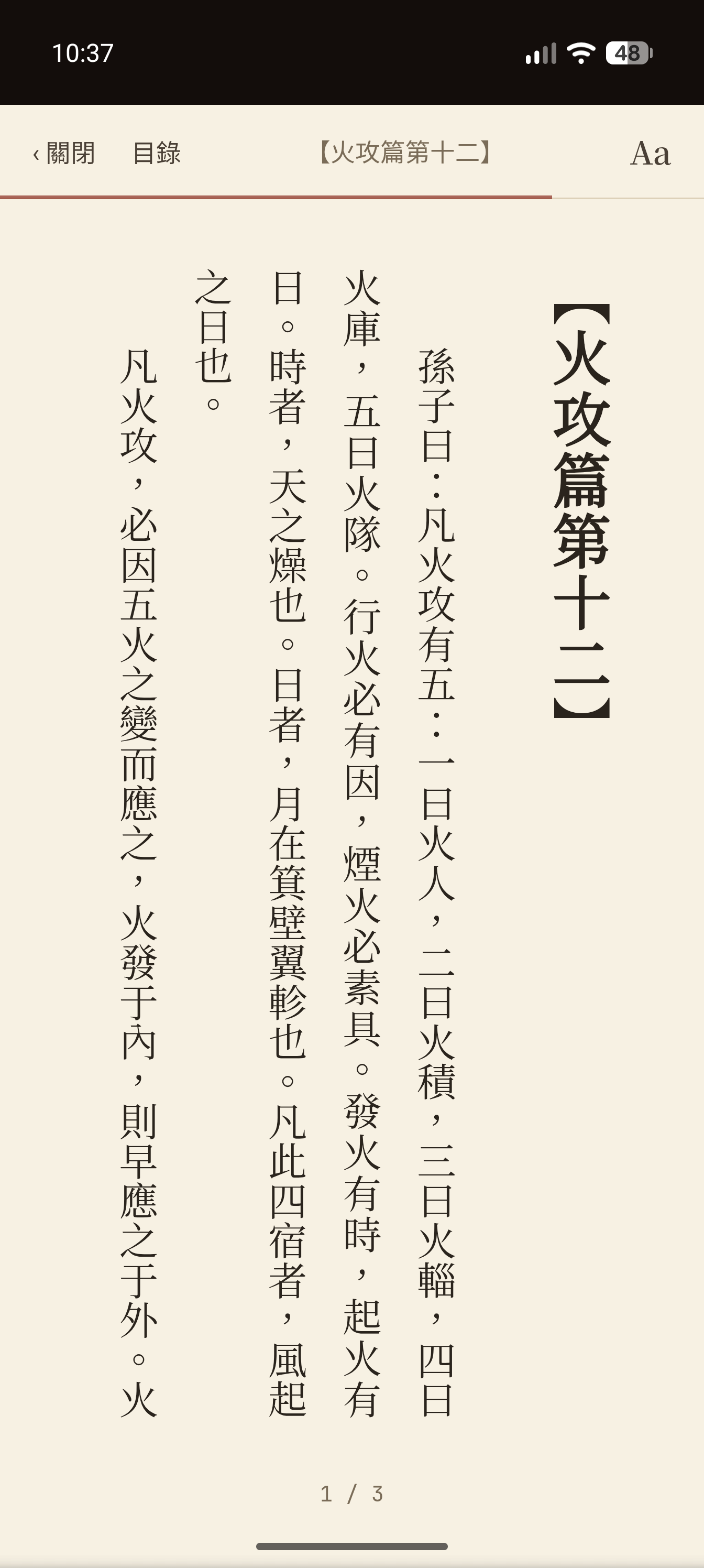
▲ 手機直排閱讀,章名居中、頁次居下,版心之外別無雜物。 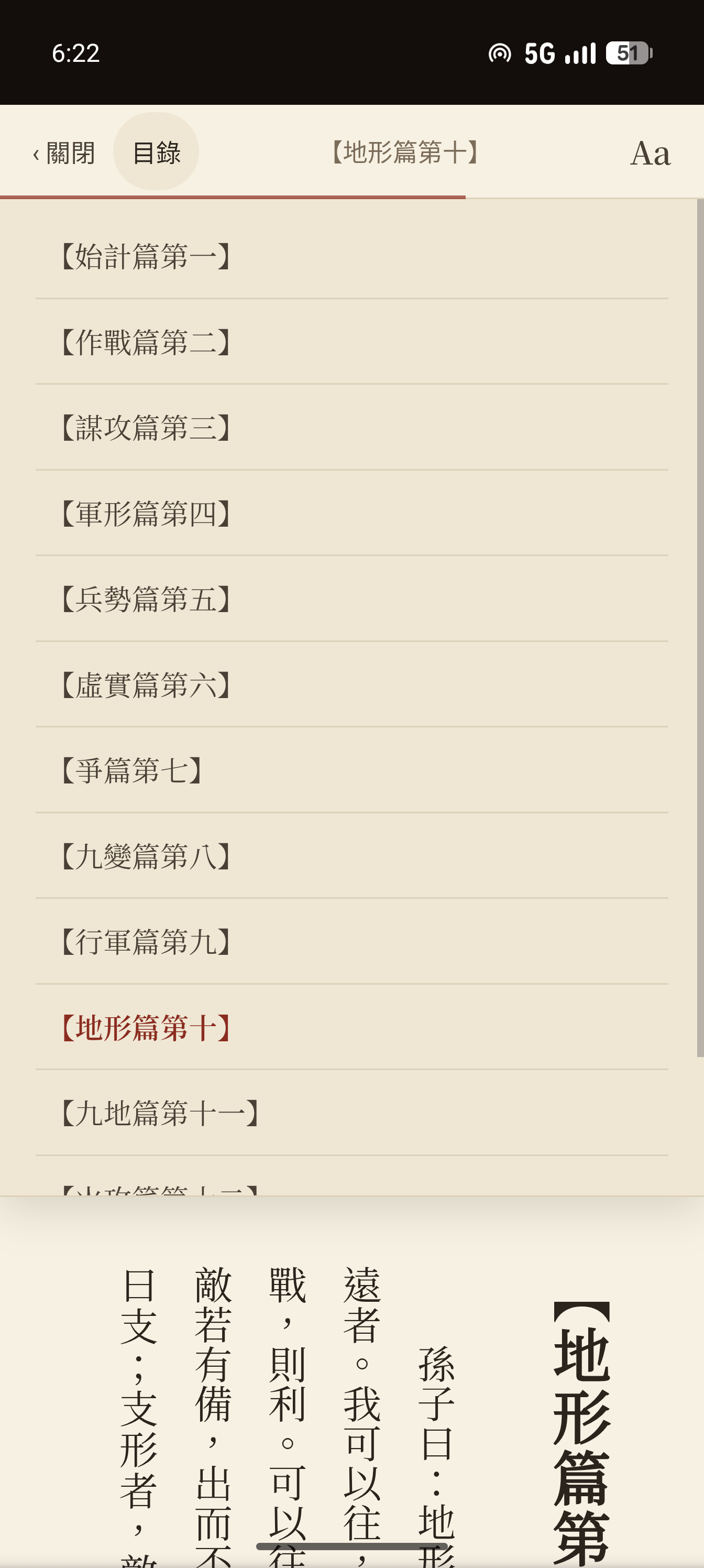
▲ 目錄清單,朱色者即目前所在之章。
排版:橫排、直排任選。
點擊:輕觸畫面左側抑或右側翻往下一頁,可依持機之手與閱讀習慣而定。
背景:白色、淺色、暖色、深色四種,夜讀宜擇深色。
字型:宋體、黑體。
字級:以「A−」「A+」逐級增減,目力不濟者可放大展讀。
行距:緊湊、標準、寬鬆三等。
朗讀:詳見下一則。
諸項設定只存於目前所用之瀏覽器,換機或換瀏覽器須另行設定;欲還原時,按「恢復預設」即可。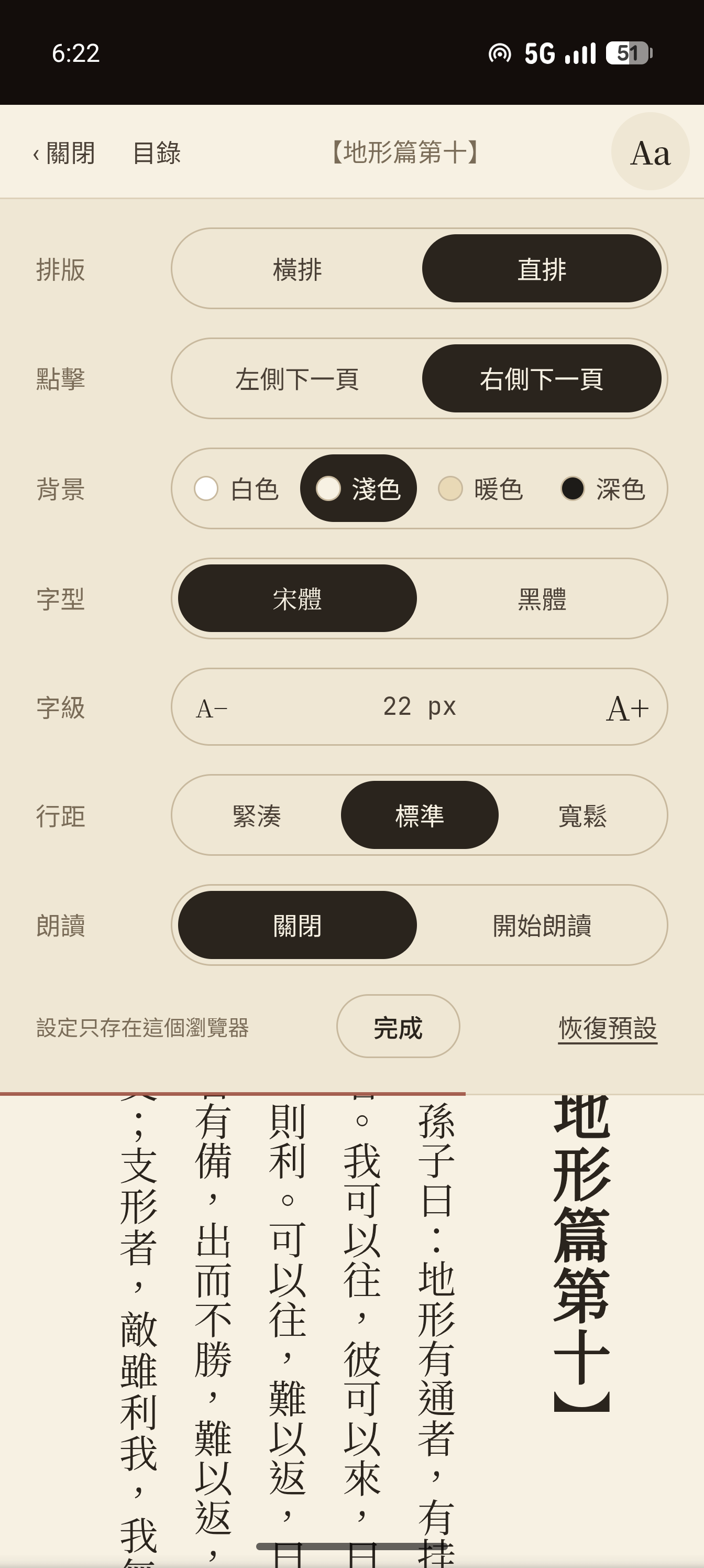
▲ Aa 設定面板,按「完成」收起。 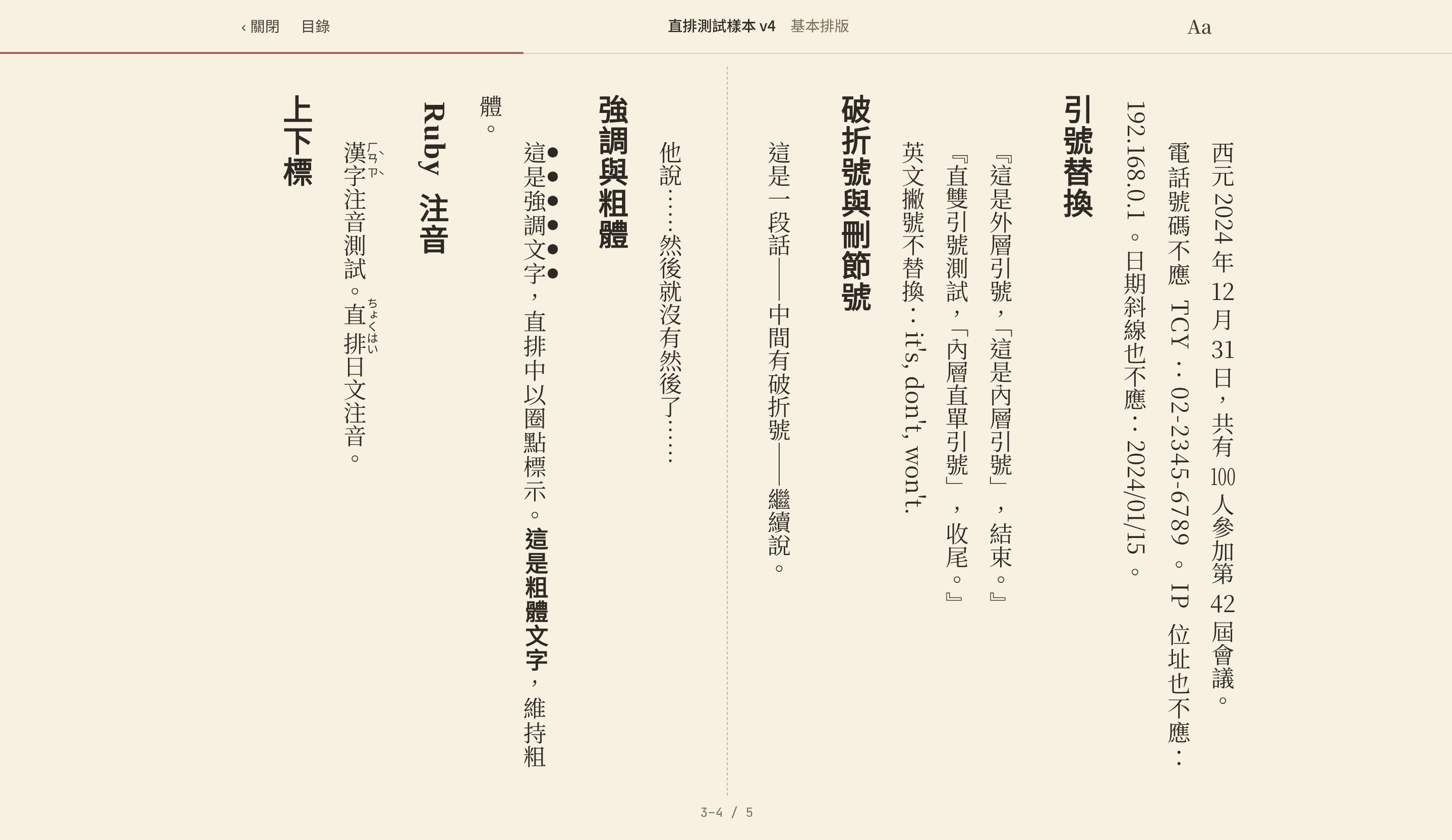
▲ 寬螢幕自動改為雙頁對開,中縫虛線為界,頁次示「3-4 / 5」。 -
線上閱讀器可以朗讀嗎?如何調整聲音與語速?
可以。於「Aa」設定面板之「朗讀」一列點選「開始朗讀」,閱讀器即代為誦讀內文,讀至之處以淡朱色底標示,目光隨之而行,不致失落行次。適合眼倦之時閉目聆聽,或家務、通勤之際以耳代目。
朗讀時畫面下方另有朗讀面板,可調之項如下:
・聲音:女聲、男聲任擇,其下標示目前所用之語音。
・語速:以「慢」「快」增減,圖中為 1.5 倍速。
・音量:以「−」「+」增減。
・暫停與關閉:面板標題旁示目前狀態(如「已暫停」);按「繼續朗讀」接續誦讀,按「關閉朗讀」則結束。右上「×」收起面板後,右下角之圓鈕仍可隨時播放或暫停。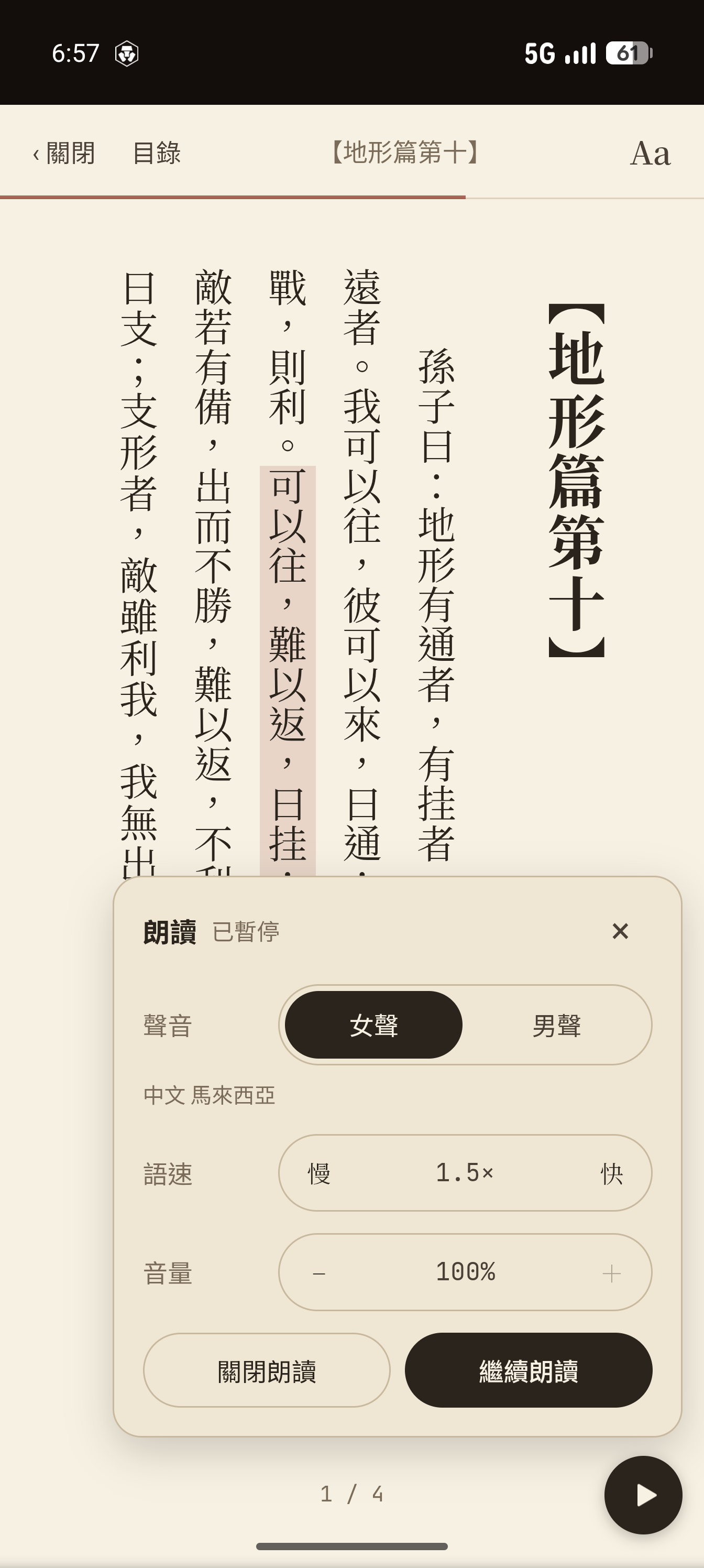
▲ 朗讀面板;內文淡朱色底處即正在誦讀之句。 -
為何系統叫「天火藏書」?
天火,喻其燃燒荒蕪、煉成精粹之力;藏書,喻其守護書卷、世代傳遞之意。願以此名,自勉之。